
Tags: Blog tutorial, hướng dẫn tạo blog, thủ thuật blog, cách tạo nhật ký điện tử, chuyển đổi Y! 360
V. CHUYỂN TỪ Y! 360 SANG BLOGGER (BLOGSPOT.COM)
Tin chính thức từ Yahoo Việt Nam cho biết dịch vụ blog Y! 360 sẽ đóng cửa vào ngày 13/7/2009.
Bài viết này dành cho ai đang xài Y!360 muốn chuyển sang dịch vụ blogspot. Ngoài việc được hỗ trợ tối đa bởi Google, dịch vụ blogspot còn có rất nhiều tính năng chuyên nghiệp và thường xuyên được nâng cấp!
Blogspot có sẵn chức năng Import/Export (Nhập/Xuất) dữ liệu theo định dạng XML.
Việc chuyển dữ liệu từ Y! 360 sẽ dựa vào đặc tính này.
1. Tạo file XML từ Y!360
2. Đặt chế độ Comment ở mức thoáng nhất:
3. Chuyển dữ liệu từ file XML vào blogger:
4. Xác lập Y! Profile để cập nhật bài viết từ Blogspot:
Trước tiên, bạn phải có một tài khoản trong Y! Profile.
Chuyển đổi từ Y!360 ==> Y!Profile ở đây:
http://download.360.yahoo.com
Sau khi đã có tài khoản Y! Profile, muốn cập nhật tình trạng các entry của bạn ở Blogspot vào Y!Profile thì thực hiện như sau:
Như vậy, bạn bè trên Yahoo có thể theo dõi các bài viết trên blogspot của bạn mà họ không nhất thiết phải có tài khoản trên Google!
--------------------------------
Xem thêm Hướng dẫn tạo Blogger (blogspot.com) từ A đến Z:
Phần I
Phần II
Phần III
Phần IV
.


Tin chính thức từ Tổng Giám đốc Yahoo VN, ông Vũ Minh Trí, khẳng định rằng hệ thống blog được xem là phổ biến nhất ở VN này sẽ ngưng hoạt động vào ngày 13/7/2009. Trong vòng 48 giờ tới, các blogger sẽ nhận được thông báo và hướng dẫn cách chuyển sang dịch vụ Yahoo!Profile hoặc Yahoo!360 Plus.
Hệ thống Yahoo!360 Plus đã đi vào hoạt động từ nhiều tháng nay. Tuy nhiên, số lượng các blogger chuyển sang dịch vụ này không nhiều. Một số blogger từ bỏ Yahoo và chuyển hẳn sang Blogspot, WordPress hoặc Multiply...
(Trên blog này đã có một bài viết vào cuối năm ngoái dự đoán sự kiện này và giới thiệu tiện ích chuyển đổi từ Yahoo!360 sang WordPress)
Có lẽ nhận thấy điều này, Yahoo Team đã phát triển thêm dịch vụ Yahoo!Profile trước khi chính thức khai tử Yahoo!360.
Y!Profile không cứng nhắc như Y!360 Plus, nó cho phép blogger liên kết với các entry của Blogger, Bloglines, TravelPod, Tumblr, Vox, Xanga,... (tương lai sẽ bổ sung Wordpress...) và tất nhiên không thể thiếu anh bạn Y!360 Plus.
Chuyển đổi từ Y!360 ==> Y!Profile ở đây:
http://download.360.yahoo.com
Bây giờ, bạn đã có một tài khoản mới ở Y!Profile.
Nếu muốn cập nhật tình trạng các entry của bạn ở blogspot vào Y!Profile thì thực hiện như sau:
1. Đăng nhập vào http://profiles.yahoo.com với tài khoản Yahoo của bạn (đã chuyển từ Y!360 sang)
2. Chọn tab Updates -> chọn Share More
3. Cuộn màn hình xuống chọn mục Blogger
4. Điền tài khoản gmail của bạn vào mục Username và địa chỉ trang blogspot.com của bạn vào mục URL (Ví dụ tài khoản của tôi là pvhai007@gmail.com và địa chỉ trang blogspot là http://pvhai.blogspot.com)
5. Click nút Add để thêm nó vào danh mục Connections của Y!Profile.
Như vậy, bạn bè trên Yahoo có thể theo dõi các bài viết trên blogspot của bạn mà họ không nhất thiết phải có tài khoản trên Google!
----------------------------------
Xem thêm Hướng dẫn tạo Blogger (blogspot.com) từ A đến Z:
Phần I
Phần II
Phần III
Phần IV
Phần V
.
 Blogspot.com: Từ A đến Z
Tags: Blog tutorial, hướng dẫn tạo blog, thủ thuật blog, cách tạo nhật ký điện tử
IV. CÁC TIỆN ÍCH KHÁC
Blogger.com không ngừng cập nhật và bổ sung nhiều tiện ích cho người viết blog. Phần này sẽ tổng hợp một số tính năng đã có cũng như mới được đưa thêm vào blogspot.com
1. Tạo bài danh mục bài viết theo chủ đề (Topics)
Trong Phần II có đề cập đến cách thêm các tiện ích, trong đó có phần 'Blog Archive'. Đây là mục lục bài viết theo thời gian đăng bài. Muốn tạo danh mục theo chủ đề (như Giáo dục, Khoa học, Chính trị, Văn thơ, Games...) làm theo các bước sau:
- Vào màn hình 'Bảng điều khiển (Dashboard)' => 'Bố cục (Layout)'
- Nhấn vào mục 'Thêm tiện ích (Add a Gadget)'
- Trong danh sách các tiện ích, chọn mục 'Nhãn (Label)' và nhấn vào nút Thêm (dấu cộng).
- Cửa sổ tùy biến cho Nhãn xuất hiện, người dùng có thể chọn sắp xếp chủ đề (nhãn) theo thứ tự a,b,c hoặc tần suất.
- Nhấn nút 'Lưu (Save)'
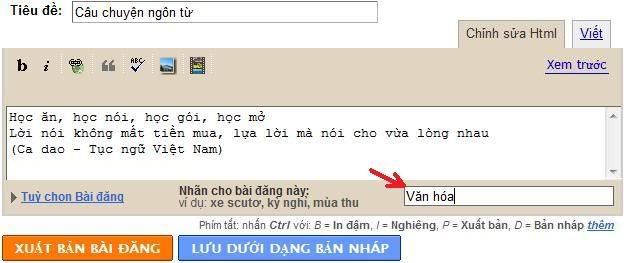
- Từ đây về sau, mỗi khi đăng một bài viết mới, người viết blog nhớ thêm nhãn (tên chủ đề) cho bài viết đó:
2. Thêm danh sách những người theo dõi (Followers)
Đây là một trong các tính năng mới của blogspot. Nó cho phép mở rộng quan hệ bạn bè giữa các blogger, hoặc đơn giản chỉ là theo dõi bài viết mới của một blog nào đó trong trường hợp người theo dõi không cần viết blog và có thể ẩn danh.
Muốn hiển thị danh sách những người theo dõi, theo các bước sau:
- Vào màn hình 'Bảng điều khiển (Dashboard)' => 'Bố cục (Layout)'
- Nhấn vào mục 'Thêm tiện ích (Add a Gadget)'
- Trong danh sách các tiện ích, chọn mục 'Người theo dõi (Followers)' và nhấn vào nút Thêm (dấu cộng).
3. Trang tin RSS
RSS là một định dạng tập tin thuộc họ XML dùng trong việc chia sẻ tin tức Web (Web syndication) được sử dụng phổ biến trên các trang tin và blog hiện nay.
Chuẩn này cho phép ta theo dõi tin bài mới của một trang web, blog nào đó mà không cần ghé đến trang đó. Tuy nhiên, ta chỉ biết tiêu đề vắn tắt của các tin tức, muốn xem chi tiết thì bắt buột phải truy cập vào. Chừng đó cũng quá tiện ích rồi, nhất là trong thời buổi quá tải thông tin như hiện nay, đâu có thời gian để đọc chi tiết tất cả. Cách thêm trang tin RSS:
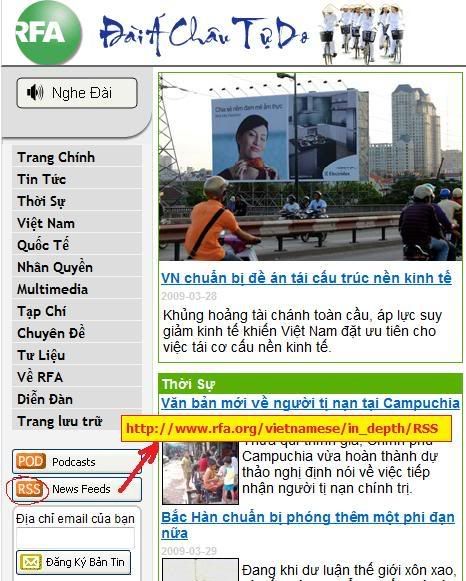
- Bước đầu tiên là phải lấy địa chỉ RSS. Trang tin được theo dõi phải hỗ trợ tính năng RSS. Ví dụ, trang tin của Đài Á châu Tự do:
- Nhấp chuột phải lên nút RSS của trang tin, chọn 'Copy Shortcut' (hoặc 'Copy Link Location' tùy theo trình duyệt IE, Firefox,...) để lấy địa chỉ RSS. Trong ví dụ hình trên, địa chỉ RSS là 'http://www.rfa.org/vietnamese/in_depth/RSS'
- Vào màn hình 'Bảng điều khiển (Dashboard)' => 'Bố cục (Layout)'
- Nhấn vào mục 'Thêm tiện ích (Add a Gadget)'
- Trong danh sách các tiện ích, chọn mục 'Nguồn cấp (Feed)' và nhấn vào nút Thêm (dấu cộng).
- Trong cửa sổ 'Nguồn cấp (Feed)', chép địa chỉ RSS vừa lấy ở trên vào ô URL rồi nhấn nút 'TIẾP TỤC (CONTINUE)'
- Nếu địa chỉ RSS hợp lệ, sẽ xuất hiện danh sách các tin mới nhất.
-Bước cuối cùng là nhấn nút 'LƯU (SAVE)'
-------------------------
Xem thêm:
- Phần I
- Phần II
- Phần III
.
Tags: Blog tutorial, hướng dẫn tạo blog, thủ thuật blog, cách tạo nhật ký điện tử
III. KHUÔN MẪU MỞ RỘNG
- Tìm và thay các mẫu mới
- Thay hình tiêu đề (banner image)
- Tùy biến thực đơn (menu)
- Thay đổi biểu tượng cho blog (blog icon)
- Cách tạo bài đăng có dạng giới thiệu (Đọc tiếp...)
Phần trước đã giới thiệu cách sử dụng các tiện ích của blogger.com và cách chọn các mẫu mặc định. Tuy nhiên, các mẫu này đơn giản và không đẹp lắm. Trên Internet có rất nhiều mẫu (template) miễn phí, đẹp, nhiều tính năng. Blogger.com còn cho phép sử dụng các mẫu của WordPress nên chủ các trang blogspot.com có cơ hội sở hữu nhiểu giao diện rất đẹp, rất đa dạng.
Muốn dùng các mẫu mở rộng và tùy biến theo ý mình, blogger nên có chút ít kiến thức về HTML, JavaScript, XML, CSS... thì sẽ thuận tiện hơn. Tuy nhiên, với những ai không muốn nhai các món ấy mà lại ưa có giao diện blog của mình thật đẹp (sự đời vẫn thường trái ngang như vậy đó, kkk...) cũng không sao! Chỉ cần làm chính xác theo các hướng dẫn ở đây là được.
1. Lựa chọn mẫu
- Có rất nhiều trang web cung cấp mẫu miễn phí như:
- http://freetemplates.blogspot.com
- http://blogger-templates.blogspot.com
- http://blogspottemplates.blogspot.com
- http://blogtemplate20.blogspot.com
- http://btemplates.com...
FreeBlogTemplateTutor
- Nhấn vào nút 'DOWNLOAD' để tải về máy tính của mình. Đây là file nén dạng .zip (ở ví dụ này đã chọn FreeBlogTemplateTutor.zip), hãy xả nén thành file FreeBlogTemplateTutor.xml - lưu vào đâu đó và ghi nhớ vị trí của nó.
2. Áp dụng mẫu mới cho Blog
- Trước tiên, như thường lệ là phải đăng nhập vào blogger.com
- Trong 'Bảng điều khiển', chọn 'Bố cục' => chọn tab 'Chỉnh sửa HTML'
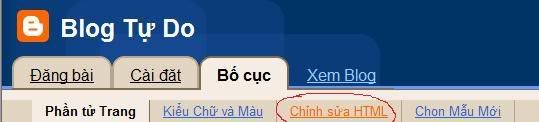
- Màn hình 'Sửa HTML Mẫu' xuất hiện.
- Bước quan trọng tiếp theo là sao lưu mẫu gốc, đề phòng trường hợp trong khi áp dụng mẫu mới có sai sót thì sẽ khôi phục lại. Cách sao lưu: Nhấn vào mục 'Tải xuống Mẫu đầy đủ' và lưu nó vào nơi an toàn, đặt tên là 'Template-goc.xml' chẳng hạn.
- Tiếp theo, nhấn vào nút 'Browse', chỉ đến vị trí đã lưu mẫu vừa tìm được ở trên (trong ví dụ này đã chọn FreeBlogTemplateTutor.xml)
- Nhấn tiếp nút 'Tải lên'
Nếu trước đó, blog đã có các tiện ích khác như 'Người theo dõi' (Followers), 'Thanh Video' (Video bar)... thì sẽ có thông báo xác nhận rằng các tiện ích này sẽ bị mất khi áp dụng mẫu mới. Nhằm nhò gì, có mẫu đẹp rồi sẽ thêm các tiện ích nhanh thôi. Hãy xác nhận xóa bỏ các tiện ích cũ bằng việc nhấn nút 'XÁC NHẬN & LƯU'.
- Cuối cùng, nhấn nút 'LƯU MẪU' bên dưới.
Blog đã được áp mẫu FreeBlogTemplateTutor, hãy nhấn nút 'Xem Blog' để kiểm tả giao diện mới ra sao!
3. Hiệu chỉnh mẫu theo ý thích
Sau khi mẫu mới được áp dụng, giao diện của blog hoàn toàn được thay đổi. Nội dung các bài đăng vẫn không đổi, nhưng các tiện ích phụ đã mất hết. Thông thường, các mẫu chỉ sử dụng 2 tiện ích mặc định là:
- Blog Archive (Mục lục bài đăng)
- About Me (Giới thiệu chủ nhân của Blog)
Tuy nhiên, cần nhắc lại là mỗi khi thay một mẫu mới, các tiện ích này sẽ bị xóa hết, vì các mẫu mới thường chỉ có 2 tiện ích mặc định mà thôi.
a. Thay đổi hình tiêu đề (banner image)
Hẳn là hình tiêu đề trong ví dụ mẫu không phù hợp với blog của bạn. Cách thay đổi như sau:
- Chuẩn bị một ảnh nền có kích thước 736 x 100 (Có thể dùng PhotoShop, Ms Paint...)
- Upload lên một thư viện hình trên mạng. Để tiện cho việc lưu trữ hình trên net, blogger nên tạo riêng cho mình một nơi chứa ảnh (Có thể dùng photobucket.com, googlepages.com ...)
- Trở lại màn hình 'Sửa HTML Mẫu', tìm đến phần main image (dùng chức năng tìm kiếm của trình duyệt Ctrl-F) và thay thế đoạn url chỉ đến hình mẫu bởi url của hình vừa chuẩn bị ở trên:

- Nhấn vào nút 'LƯU MẪU' và blog đã có hình tiêu đề mới!
b. Tùy biến thực đơn (menu)
Trong ví dụ mẫu đã tạo minh họa thực đơn gồm 4 mục (Home, Blogger Template, Blogger Forum và PVH Blog):

Chỉ có mục đầu tiên (Home) là chuyển đến trang chính của blog hiện tại, còn 3 mục sau là ví dụ minh họa. Cách thay đổi các mục này như sau:
- Vào màn hình 'Sửa HTML Mẫu'
- Check vào ô 'Mở rộng Mẫu tiện ích'
- Tìm đến phần pagetabs và thay thế đoạn url theo ý thích:
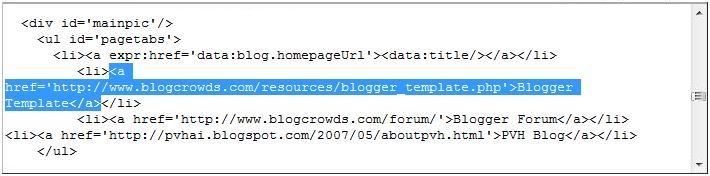
- Ví dụ, muốn thay đổi mục Blogger Template cho chỉ đến trang Bách khoa mở thì thay đoạn url được đánh dấu trong hình trên bởi url sau:

c. Thay đổi biểu tượng cho blog (blog icon)
Mỗi khi mở một trang blogspot.com, trên trình duyệt sẽ xuất hiện biểu tượng mặc định của blogger.com. Muốn thay đổi biểu tượng này cho blog của mình, thực hiện theo các bước sau:
- Dùng phần mềm chuyên dụng tạo ra biểu tượng (Có thể dùng IconWorkshop của hãng Axialis)
- Upload biểu tượng vừa tạo được (có dạng *.ico) lên thư viện hình trên mạng như đã làm ở phần 3.a
- Vào màn hình 'Sửa HTML Mẫu'
- Thêm đoạn link chỉ vị trí biểu tượng vào ngay sau tag 'head':

- Lưu ý là đoạn code ví dụ được đánh dấu trong hình trên chỉ đến vị trí biểu tượng e*Calendar, người dùng phải thay thế đường dẫn 'http://enter.pvh.googlepages.com/eCalendar50web.ico' bởi đường dẫn đến file biểu tượng vừa tạo và upload lên thư viện ở bước trên.
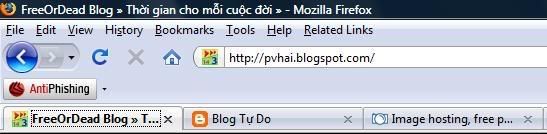
Hình minh họa sau cho thấy trang http://pvhai.blogspot.com (FreeOrDead) đã được thay bằng biểu tượng e*Calendar, còn trang http://free4blogger.com (Blog Tự Do) vẫn dùng biểu tượng mặc định của blogger.com:
d. Làm sao tạo bài đăng có dạng giới thiệu (Đọc tiếp...)?
Khi trang chính của blog hiển thị khoảng vài chục bài viết, mỗi bài dài đến mấy trang màn hình cộng thêm ảnh minh họa... sẽ làm chậm tốc độ hiển thị và rối mắt người đọc. Cách khắc phục là mỗi bài viết sẽ được hiện tóm tắt vài dòng, ai muốn xem toàn bộ bài thì nhấn nút 'Đọc tiếp'. Cách làm như sau:
- Vào màn hình 'Sửa HTML Mẫu'
- Check vào ô 'Mở rộng Mẫu tiện ích'
- Tìm đến phần 'data:post.body' và thêm vào ngay bên dưới đoạn mã trong hình sau:
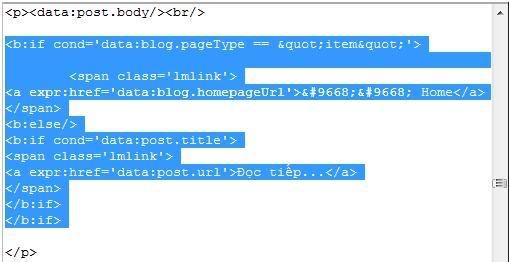
- Nếu có thông báo lỗi, phải xem lại đoạn mã vừa thêm vào (Cần chú ý cú pháp của ngôn ngữ, các ký hiệu, dấu cách... phải thật chính xác)
- Nếu không có lỗi, tiếp tục tìm đến phần '/b:skin' và thêm vào đoạn mã như trong hình sau:
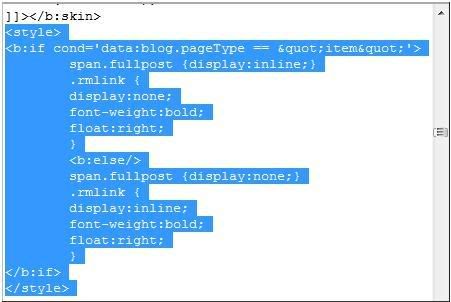
- Bây giờ, mỗi khi gởi bài muốn có đoạn giới thiệu và phần 'Đọc tiếp' thì sử dụng cặp
class="fullpost" như hình minh họa sau đây:

- Đối với những bài viết ngắn, muốn hiện toàn bộ nội dung trên trang chính thì khi đăng không cần thêm class="fullpost"
-------------------------
Xem thêm:
- Phần I
- Phần II
- Phần IV
.
 Blogspot.com: Từ A đến Z
Tags: Blog tutorial, hướng dẫn tạo blog, thủ thuật blog, cách tạo nhật ký điện tử
II. SỬ DỤNG CÁC TIỆN ÍCH
Sau khi đã tạo được một blog, mỗi khi đăng nhập vào từ địa chỉ blogger.com, bảng điều khiển sẽ xuất hiện. Tại đây, người dùng có thể thực hiện thao tác gởi bài hoặc hiệu chỉnh các tùy chọn cho blog của mình.
1. Cài đặt các thông số cho blog
Trong bảng điều khiển, nhấn vào nút 'Cài đặt'.
Trang thiết lập cài đặt xuất hiện, cao gồm các tab chức năng sau:
a. Làm sao thay đổi tiêu đề trang blog?
Tiêu đề trang blog cũng là dòng văn bản xuất hiện trên tiêu đề trình duyệt WEB mỗi khi truy cập đến địa chỉ trang blog của người dùng. Thay đổi bằng cách:
- Chọn tab 'Cơ bản' => 'Tiêu đề'
b. Làm sao thay đổi địa chỉ URL của blog?
Địa chỉ URL này dùng để nhập vào hộp Address của trình duyệt WEB (IE, Firefox, Opera...) khi muốn truy cập vào trang blog của bạn. Cách thay đổi (chẳng hạn, muốn chuyển địa chỉ http://free4blogger.blogspot.com thành http://tudo-cho-blogger.blogspot.com)
- Chọn tab 'Xuất bản' => 'Địa chỉ Blog*Spot'
- Nhập đúng từ xác minh và chọn 'Lưu cài đặt'
c. Đặt lại số bài viết được hiển thị trên trang chính của blog ở đâu?
Số bài viết (entry) xuất hiện trên trang chính nhiều hay ít tùy theo yêu cầu chủ blog, được thiết lập như sau:
- Chọn tab 'Định dạng' => 'Hiển thị'
Ở đây có 2 giá trị: Con số hiển thị và bên cạnh là tùy chọn 'Bài đăng' hoặc 'Ngày'
d. Chọn ngôn ngữ hiển thị cho blog như thế nào?
Ngôn ngữ này khác với ngôn ngữ sử dụng đã chọn lần trước khi đăng nhập blogger (dành cho người viết blog). Đây là ngôn ngữ giao diện của blogspot.com, tức là dành cho người đọc blog:
- Chọn tab 'Định dạng' => 'Ngôn ngữ' => Lựa chọn một ngôn ngữ tùy ý trong hộp danh sách
e. Làm thế nào để cho phép / không cho đăng nhận xét bên dưới bài viết?
Mặc định là cho phép đăng nhận xét, tuy nhiên một số bài viết không muốn cho người đọc nhận xét thì thực hiện:
- Chọn tab 'Nhận xét' => 'Nhận xét' => Hiện / Ẩn
f. Quy định thành phần nào được đăng nhận xét?
- Chọn tab 'Nhận xét' => 'Ai có thể nhận xét?' => Gồm các tùy chọn:
Các tùy chọn được sắp xếp theo thứ tự giảm dần của phạm vi. Ở tùy chọn 2, người dùng đã đăng ký bao gồm cả những ai có tài khoản LiveJournal, WordPress, TypePAD, AIM hoặc OpenID đều được. Ở tùy chọn 3, chỉ gồm những ai có tài khoản của Goolge. Tuy chọn 4, chỉ gồm những ai được mời tham gia viết bài cho blog (sẽ nói ngay trong phần sau đây)
g. Làm sao mời mọi người cùng tham gia viết bài ?
Mặc định chỉ có một người có quyền cao nhất gởi bài lên blog. Tuy nhiên, người chủ này có thể mời thêm nhiều người khác cùng tham gia như sau:
- Chọn tab 'Quyền' => 'Tác giả Blog' => Nhấn vào nút 'Thêm tác giả' và nhập địa chỉ email của những người được mời. Nếu muốn mời nhiều người thì địa chỉ email của họ ngăn cách nhau bởi dấu phẩy (,)
h. Ai có thể đọc blog ?
- Chọn tab 'Quyền' => 'Người đọc Blog' => Gồm các tùy chọn:
2. Trình bày
Phần đầu khi tạo blog, người dùng đã một lần chọn kiểu trình bày từ các khuôn mẫu có sẵn. Sau này, vẫn có thể chọn lại một mẫu khác hoặc tùy biến bố cục chi tiết cho blog theo cách riêng.
Trước tiên, nhấn vào mục 'Bảng điều khiển' => 'Bố cục'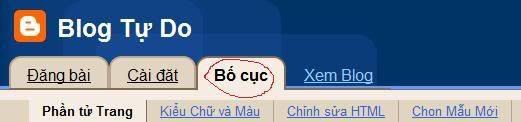
a. Thay đổi mẫu khác
- Nhấn mục 'Chọn mẫu mới' => Lựa chọn mẫu tùy thích trong các mẫu có sẵn của blogger. Cách tạo một mẫu mới hoặc dùng các nguồn miễn phí trên mạng sẽ nói trong phần sau.
b. Làm sao thay ảnh cho tiêu đề của blog?
Phần Cài đặt ở trên đã nói cách thay đổi tiêu đề trang blog, nhưng đó chỉ là dạng văn bản (Text). Phần lớn các blog đều có tiêu đề là một bức ảnh đẹp sống động hơn. Cách thay đổi:
- Tạo một ảnh nền có kích thước khoảng 800 x 82 (Xem ảnh mẫu của tiêu đề blog này)
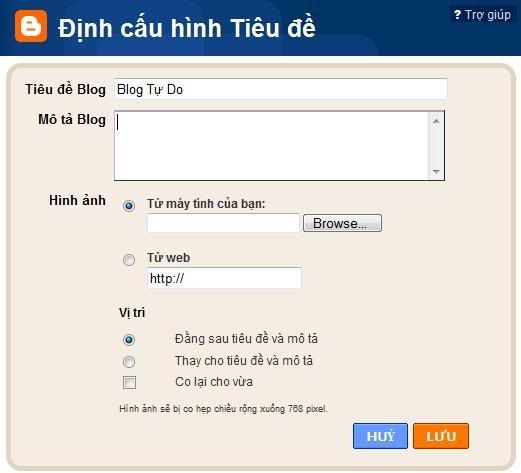
- Chọn mục 'Phần tử Trang' => nhấn vào chữ 'Chỉnh sửa' trong hộp tiêu đề blog. Lưu ý trong tab này có rất nhiều mục 'Chỉnh sửa', phải chọn cho đúng ở trong hộp nào!
- Trong hộp Định cấu hình Tiêu đề, chọn nơi lưu trữ ảnh nền đã soạn ở trên.
- Cuối cùng nhớ nhấn nút 'LƯU'
c. Làm sao thêm mục thăm dò phản ứng của người đọc vào cuối mỗi bài viết?
- Chọn mục 'Phần tử Trang' => nhấn vào chữ 'Chỉnh sửa' trong hộp Bài đăng trên blog.
- Check vào ô 'Phản ứng'. Mặc định ban đầu đã có sẵn 3 loại:
Nếu muốn thay đổi, thêm bớt (chẳng hạn, thêm vào một loại là 'Nhàm chán' để người người đọc phản ứng khi gặp bài dở...) thì nhấn nút 'Chỉnh sửa'
Ngoài ra, trong cửa sổ 'Định cấu hình bài đăng trên Blog' này còn cho phép thiết lập các thông số khác như định dạng ngày, giờ; hiển thị/ẩn tên người viết bài; hiện/ẩn nhãn của bài viết...
d. Thay đổi các tiện ích như thế nào?
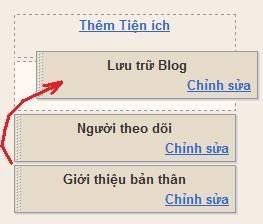
Tùy theo cách chọn khuôn mẫu ban đầu, các tiện tích của trang blog được bố trí trên 1 hoặc 2 cột, nằm bên phải hoặc bên trái. Giả sử, ban đầu người viết blog chọn mẫu 'Sand Dollar' thì các tiện ích bố trí trên 1 cột ở bên trái như hình sau:
- Muốn sắp đặt vị trí giữa các thành phần này chỉ cần thực hiện kéo - thả chuột lên chúng. Ví dụ, muốn đưa phần 'Lưu trữ Blog' lên trên phần 'Người theo dõi' thì kéo nó lên:
- Muốn bỏ bớt một thành phần, ('Giới thiệu bản thân' chẳng hạn) thì nhấn vào mục 'Chỉnh sửa' của nó. Tiếp theo là nhấn nút 'Xóa bỏ' và chọn nút 'LƯU'.
e. Thêm một thành phần tiệc ích vào blog
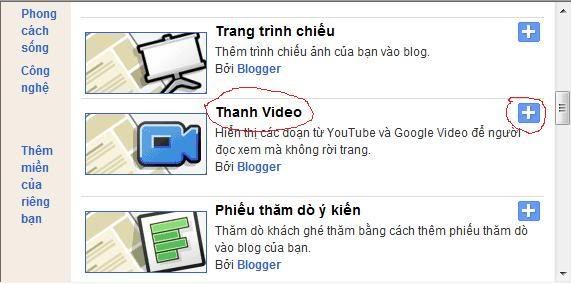
- Chọn mục 'Phần tử Trang' => 'Thêm Tiện ích'
Các tiện ích được blogger cập nhật và bổ sung thường xuyên bao gồm nhiều thể loại văn bản, hình ảnh, phim hoặc mã HTML, JavaScript... Chẳng hạn, muốn đoạn phim nào đó trên Youtube hay Goolge-Video xuất hiện trên blog thì cuộn xuống tìm 'Thanh Video', nhấn vào dấu + :
- Tùy chọn loại phim cần hiển thị và nhấn nút 'LƯU'
Cuối cùng, nhớ nhấn nút 'LƯU' chính trên trang 'Bố cục'.
-------------------------
Xem thêm:
- Phần I
- Phần III
- Phần IV
.

Tags: Blog tutorial, hướng dẫn tạo blog, thủ thuật blog, cách tạo nhật ký điện tử
I. MỞ ĐẦU
Để tạo một tài khoản trên blogspot.com, chỉ cần có địa chỉ gmail là được.
- Nếu chưa có hộp thư gmail, vô đây để đăng ký: http://gmail.com
Chọn 'Sign up for GMail' và thực hiện theo các hướng dẫn để tạo một địa chỉ gmail.
Tài khoản được tạo trong ví dụ này là : free4blogger@gmail.com
- Ai đã có rồi thì mở luôn trang này: http://blogger.com
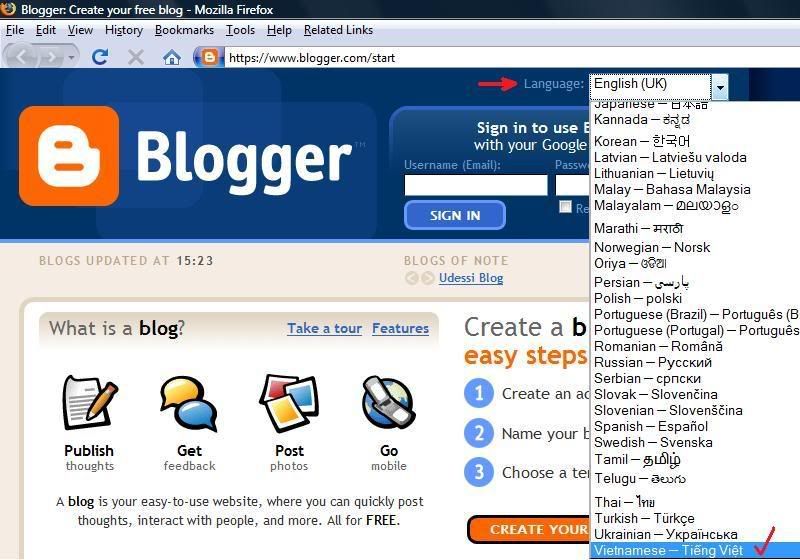
Đây là màn hình đăng nhập của blogger.com, nếu muốn dùng giao diện tiếng Việt thì chọn lại trong danh sách của hộp 'Language':
Bắt đầu từ đây, phần hướng dẫn sẽ theo giao diện tiếng Việt.
Để đang nhập gởi bài, gõ tên tài khoản vào hộp 'Tên người dùng (Email)' và mật khẩu vào hộp 'Mật khẩu (?)'
1. Lần đầu tiên sau khi đang nhập thành công, người sẽ được yêu cầu nhập vào tên sẽ hiển thị cuối mỗi bài viết (chữ ký) và nhớ check vào ô 'Tôi chấp thuận các Điều khoản dịch vụ'. Chọn nút lệnh 'Tiếp tục'.
2. Đặt tên cho blog
Bước này người sử dụng phải chọn cho blog của mình một cái tên bằng cách nhập vào hộp 'Tiêu đề của blog'
Sau đó, chọn Địa chỉ Blog (URL). Đây là địa chỉ để truy nhập vào blog từ trình duyệt WEB. Nếu địa chỉ nhập vào đã có người đăng ký thì phải chọn lại cho đến khi không trùng thì thôi.
Trong ví dụ hướng dẫn này đã chọn địa chỉ là http://free4blogger.blogspot.com
Mục Tùy chọn Nâng cao sẽ nói sau, hãy nhấn 'Tiếp tục' để qua bước 3.
3. Chọn mẫu
Blogger đã thiết kế sẵn một số khuôn mẫu (cách trình bày trang blog) cho người dùng lựa chọn. Mỗi mẫu được thu gọn vào một hình nhỏ, muốn xem chi tiết thì nhấp vào chữ 'xem trước mẫu'.
Nhấp chuột lên hình để chọn mẫu ưng ý, rồi nhấn 'Tiếp tục'.
Màn hình thông báo bạn đã hoàn tất bước đầu tạo cho mình một blog. Nhấn nút 'Bắt đầu viết Blog' để viết bài đầu tiên.
4. Viết bài
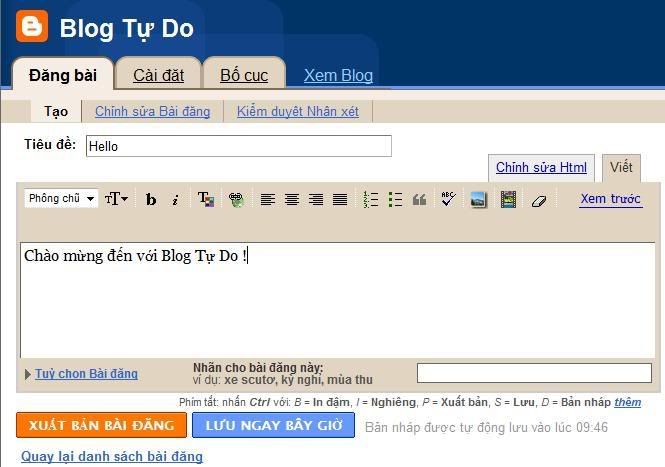
Đây là giao diện màn hình soạn thảo nội dung bài viết:
- Nhập tiêu đề bài viết vào hộp 'Tiêu đề': Trong ví dụ hình trên là 'Hello'
- Nội dung bài viết nhập vào trong hộp soạn thảo rộng nhất ở bên dưới: Trong ví dụ hình trên có nội dung là 'Chào mừng đến với Blog Tự Do!'
- Nhấn vào nút 'Xuất bản bài đăng' để đưa bài viết lên mạng.
Để kiểm tra, nhấn vào nút 'Xem Blog' hoặc '(ở một cửa sổ mới)'. Hoặc gõ trực tiếp địa chỉ URL của blog vào trình duyệt WEB.
Bài viết đã được đăng có thể thay đổi bằng cách nhấn nút 'Chỉnh sửa bài đăng' để trở lại màn hình soạn thảo.
5. Các thao tác soạn thảo căn bản
Trên thanh tiện ích có trình bày sẵn một số nút soạn thảo thông dụng như: kiểu font chữ, kích cỡ, kiểu đậm, nghiêng, màu sắc, canh lề, đánh số thứ tự...
Cách thay đổi tương tự như trong các chương trình xử lý văn bản: Đánh dấu văn bản cần thay đổi, rồi nhấp lên các nút định dạng tương ứng.
- Nếu người dùng có kiến thức về ngôn ngữ HTML thì có thể chuyển sang chế độ này bằng tab 'Chỉnh sửa Html'
- Nhấn vào 'Tùy chọn bài đăng' để chọn chế độ cho phép / không cho người đọc thêm nhận xét vào bài viết. Ở đây cũng có thể chỉnh lại ngày, giờ đăng bài.
6. Thêm hình ảnh hoặc phim, nhạc
- Nhấn chuột vào nút 'Thêm ảnh' trên thanh tiện ích
Có 2 phương án tùy chọn:
a. Chọn hình ảnh lưu trên máy tính của mình: Nhấp vào nút 'Browse' và chỉ đến thư mục nơi có chứa ảnh
b. Chọn hình ảnh lưu trên mạng theo địa chỉ URL của nó. Ví dụ, địa chỉ url này có chứa ảnh nhọn đuốc: http://www.istockphoto.com/file_thumbview_approve/5697165/2/istockphoto_5697165-freedom-torch.jpg. Chỉ cần copy và dán nó vào hộp URL.
Tiếp theo là chọn bố cụ và kích cỡ hiển thị cho hình ảnh.
Nhớ check vào nút 'Tôi chấp thuận Điều khoản dịch vụ' (cái này để xác nhận bản quyền của ảnh, hình nào có tính chất cá nhân, riêng tư hay đã có quyền sở hữu thì cẩn thận).
Cuối cùng, nhấn vào nút 'Tải hình lên' và nhấn tiếp nút 'Hoàn thành' để đưa ảnh vào bài viết.
Cách đưa một đoạn phim vào bài viết cũng làm tương tự, thay vì chọn nút 'Thêm Ảnh', hãy chọn nút 'Thêm Video' (nằm bên cạnh) trên thanh tiện ích.
-------------------------
Xem tiếp:
- Phần II
- Phần III
- Phần IV
.
Cộng đồng blogger Việt Nam lên đến hàng triệu người. Phần lớn đều sử dụng Yahoo 360, tương ứng với thói quen dùng hộp thư @yahoo.com và tán gẫu (Chat Y! Messenger) của hãng này.
Bỗng có tin Yahoo sẽ khai tử 360 vào tháng 4/2009, thay vào đó là Yahoo Plus! Thay đổi chứ không phải nâng cấp. Nghĩa là người dùng sẽ mất khá nhiều công sức cho vấn đề này.
Blogger Việt còn đang lừng chừng giữa 5-7 ngã đường lựa chọn thì Bộ TT-TT (4T) lên tiếng sẽ "đặt vấn đề" quản blog với 2 đại gia Google và Yahoo. Thời đại số, tin tức lan truyền theo tốc độ sóng điện từ. Đài Á châu tự do (RFA) có ngay một cuộc phỏng vấn với Giám đốc truyền thông của Google, Ông Robert Boorstin. Vị này tỏ ra khá thận trọng khi trả lời phỏng vấn. Nói chung là Google sẽ chủ trương dung hòa giữa Tự do Thông tin - Ngôn luận và Luật pháp sở tại. Điều đáng hoan nghênh là Google dứt khoát nói KHÔNG với chuyện cung cấp thông tin cá nhân của khách hàng.
Phía Yahoo từ chối trả lời phỏng vấn. Thái độ này làm tăng thêm nỗi quan ngại của các blogger khi họ liên tưởng đến xì-căng-đan Yahoo tiết lộ thông tin cá nhân của một nhà đấu tranh dân chủ ở Trung Quốc. Hậu quả là ông này bị bắt, còn Yahoo bị chỉ trích nặng nề ở Mỹ.
Một số blogger Y360 có ý định chuyển nhà. Vấn đề là chọn dịch vụ nào?
Blogger, Wordpress hay LiveJournal...
Nếu ai đã có một email @gmail.com hoặc có ý định mở thêm một acc Gmail, thì blogger là ngôi nhà mới khá tiện nghi.
Nếu ai không muốn có thêm một acc mail nào nữa thì có thể xài Wordpress. Có sẵn một tiện ích dọn nhà ở đây:
Yahoo 360 => Wordpress Converter
Người viết bài này cũng có Y!360 (mở 2 năm trước theo invited của mấy người bạn).
Không hiểu sao linh cảm không lành về cái 360 này, đành để vườn không nhà trống, xây dựng ngôi nhà bên Blogger đây.
Dùng cây bút và tờ giấy nào để viết không quan trọng lắm, viết cái gì mới là điều đáng bận tâm.
Hy vọng cộng đồng Blogger Việt Nam sẽ bắt kịp nhịp sống số đầu thế kỷ 21, bất chấp mọi trở lực!
.
 Tuyên ngôn Quốc tế Nhân quyền
 Thế nào là Dân chủ
 Từ Độc tài đến Dân chủ
 Dự thảo Hiến pháp Việt Nam 2009
 DVD Sự Thật về Hồ Chí Minh


 My Free Softwares
 e*Calendar 7.5
 Testor ® 3.0
 Optics Mar'06
 Sudoku Plus 1.0
 3D Rubik 1.8
 SCChess 2.0
 Couple 1.0


